AF 모드 변경 후 라이브 뷰 기능을 이용하여 정지 영상 및 동영상 촬영하기(EOS REBEL T4i/EOS 650D)
최종 업데이트 : 15-Jun-2012 / 이슈번호 : 8201509600인쇄

해결방법

카메라의 LCD 모니터로 이미지를 확인하면서 사진을 촬영할 수 있습니다. 이 기능을 "라이브 뷰 촬영"이라고 합니다.
이 페이지는 초점 모드를 변경해 라이브 뷰 촬영하는 방법에 대해 설명합니다. 기본 설정에서 라이브 뷰로 쉽게 촬영하는 방법에 대한 자세한 내용은 관련 정보를 참조하십시오.
촬영 시 정지 영상 및 동영상 간의 순서가 일부 다를 수 있습니다. 정지 영상 촬영 시에는 정지 영상에 해당하는 지시 사항을 참조하고, 동영상 촬영 시에는 동영상에 해당하는 지시 사항을 따르십시오.

제I부. 라이브 뷰 촬영 준비

1. 카메라 전원 스위치를 <ON>으로 설정합니다.
2. 모드 다이얼을 돌려 촬영 모드를 설정합니다.
AF를 이용해 초점을 맞추려면, 제II부로 이동합니다. 수동으로 초점을 맞추려면, 제III부로 이동합니다.
제II부 및 제III부는 정지 영상 및 동영상에 대한 일반 과정을 설명합니다.
모든 촬영 모드에서 셔터 버튼을 이용해 촬영할 수도 있습니다. 자세한 내용은 카메라와 함께 제공된 사용 설명서를 참조하십시오.

제II부. AF 모드 선택하기

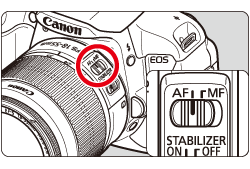
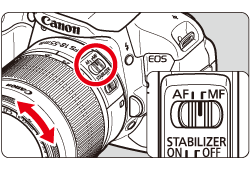
3. 렌즈 포커스 모드 스위치를 <AF>로 설정합니다.


4. 카메라의 촬영 준비 상태를 확인한 다음 <MENU(메뉴)> 버튼을 누릅니다.


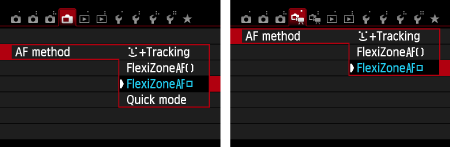
5. <십자 키>를 눌러 MENU 화면의 탭을 선택합니다.
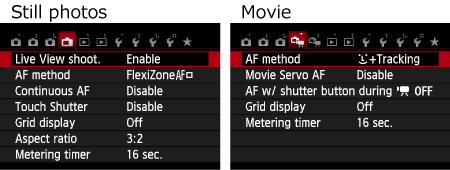
  • 정지 영상을 촬영하려면, [ ] 탭을 선택한 다음 [라이브 뷰 촬영] 옵션에서 [설정]을 선택합니다.
  • 동영상을 촬영하려면, [ ] 탭을 선택합니다.


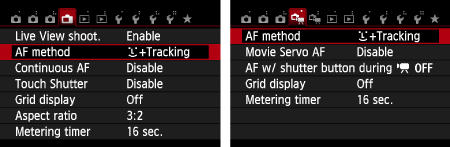
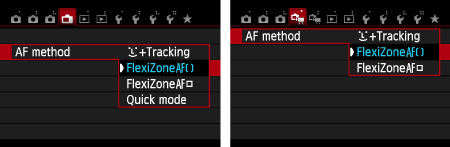
6. [AF 방식]을 선택한 다음 <SET> 버튼을 누릅니다.


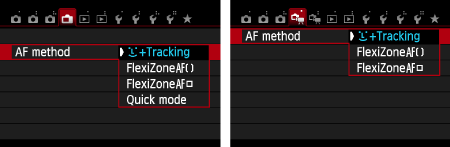
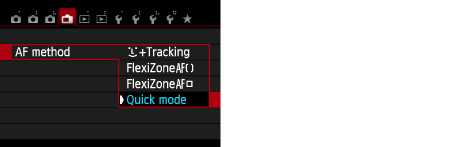
7. AF 모드를 선택한 다음 <SET> 버튼을 누릅니다.


비고

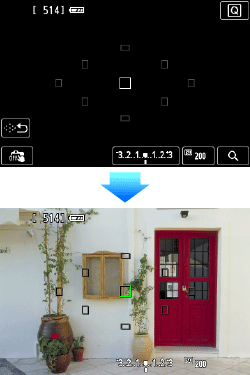
이미지가 LCD 모니터에 표시되면, < > 버튼을 눌러 퀵 컨트롤 화면에서 AF 모드 등을 설정할 수 있습니다.

자세한 내용은 카메라와 함께 제공된 사용 설명서를 참조하십시오.

8. 정지 영상의 이미지 기록 화질 또는 동영상의 동영상 녹화 크기를 선택합니다.
  • 정지 영상의 경우, [ ] 탭에서 [화질]을 선택하고, <SET> 버튼을 누른 다음, 표시되는 화면에서 해당 이미지 화질을 선택합니다.
  • 동영상의 경우, ] 탭에서 [Movie rec. size(동영상 녹화 크기)]를 선택하고, <SET> 버튼을 누른 다음, 표시되는 화면에서 해당 녹화 크기를 선택합니다.
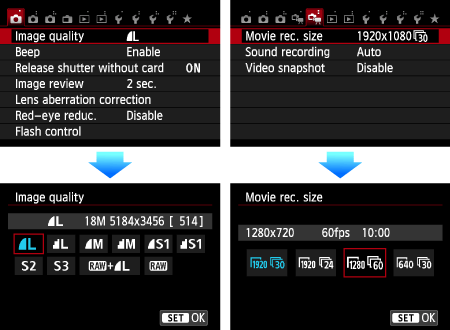
정지 영상의 이미지 화질 및 동영상의 녹화 크기에 대한 자세한 내용은 카메라와 함께 제공된 사용 설명서를 참조하십시오.


9. 정지 영상을 촬영하려면, < >(라이브 뷰 촬영/동영상 촬영) 버튼을 누르거나, 동영상을 촬영하기 위해 <MENU(메뉴)> 버튼을 누른 다음, 메뉴 창을 닫습니다. LCD 모니터에 이미지가 나타납니다.
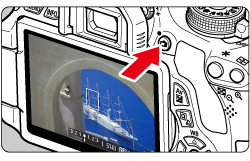

AF 모드 설정에 따라 제II 1 ~ 3부까지 진행하십시오.

제II-1부 AF(얼굴+추적)으로 초점 맞추기

[(얼굴)+추적]을 설정한 경우:
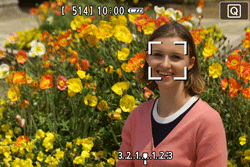
사람 얼굴을 인식하여 초점을 맞춥니다. 만일 얼굴이 움직이면 AF 포인트<> 또한 움직여 얼굴을 추적합니다.


10. 피사체의 얼굴에 초점을 맞춥니다.
  • 얼굴이 인식되면 [ ] AF 포인트가 초점을 맞출 얼굴 위에 표시됩니다.
  • 여러 개의 얼굴이 인식되면, [ ]가 디스플레이됩니다. <십자 키>를 눌러 [ ] 프레임을 원하는 얼굴로 이동시키십시오.
  • LCD 모니터 화면을 가볍게 두드려 얼굴 또는 피사체를 선택할 수도 있습니다. 피사체가 얼굴이 아닌 경우 [ ]가 디스플레이됩니다.
  • 얼굴이 인식되지 않거나 화면을 터치할 때 얼굴 또는 피사체가 선택되지 않으면 카메라는 Flexi-Zone 멀티의 31 포인트 자동 선택으로 전환됩니다.


11. 셔터를 반누름 하여 [ ] 얼굴에 초점을 맞춥니다.


  • 초점이 맞추어지면 AF 포인트가 녹색으로 바뀌고 표시음이 울립니다.
  • 초점을 맞추지 못한 경우에는 AF 포인트가 주황색으로 바뀝니다.

주의

  • 초점이 어느 정도 맞지 않으면 얼굴 인식이 불가능합니다.

[연속 AF]를 [설정]으로 설정한 경우 이미지의 초점이 심하게 흐려지는 현상을 방지할 수 있습니다.

  • 사람의 얼굴 외 다른 물체를 얼굴로 인식할 수 있습니다.
  • 사진의 얼굴이 매우 작거나 크고, 너무 밝거나 어둡거나 얼굴의 일부분이 가려진 경우에는 얼굴 인식 기능이 작동하지 않습니다.
  • [ ]는 얼굴의 일부분을 인식할 수 없습니다.

비고

사진의 모서리 근처에서 인식된 얼굴에 AF를 사용할 수 없기 때문에 [ ]가 회색으로 변합니다. 이 상태로 셔터 버튼을 반누름 하여 기본적으로 가까운 거리에 있는 피사체에 초점을 맞춥니다.

제IV부로 이동하십시오.

제II-2부. AF(FlexiZone - 멀티)를 사용하여 초점 맞추기

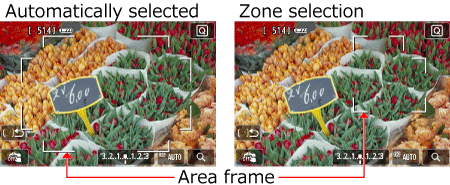
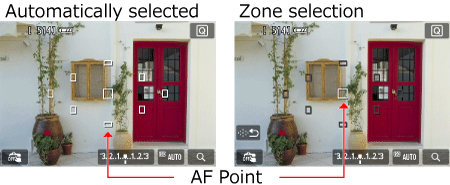
[FlexiZone - 멀티]는 움직이는 사물에 쉽게 초점을 맞추는 AF 방식입니다. 넓은 영역을 포함하는 최대 31개의 AF 포인트(자동 선택)을 사용하여 초점을 맞출 수 있습니다(31 포인트 자동 선택). 초점을 맞추기 위해 이 넓은 영역을 9개 존으로 나눌 수도 있습니다(존 선택).


10. AF 존을 선택합니다.
  • < > 또는 < > 버튼을 누르면 31 포인트 자동 선택과 존 선택 사이를 전환합니다. 베이직 존 모드에서는 자동 선택이 자동으로 설정됩니다.
  • 존 선택에서 <십자 키>로 존을 선택합니다. 중앙 존으로 돌아가려면 < > 또는 < > 버튼을 다시 누릅니다.
  • LCD 모니터 스크린을 가볍게 두드려 존을 선택할 수도 있습니다. 존을 선택한 경우 화면의 [ ]를 가볍게 두드려 자동 선택으로 전환합니다.


11. AF 포인트를 피사체 위로 향하게 하고 셔터 버튼을 반누름합니다.


  • 초점이 맞추어지면 AF 포인트가 녹색으로 바뀌고 표시음이 울립니다.
  • 초점을 맞추지 못한 경우에는 영역 프레임이 주황색으로 바뀝니다.

주의

[FlexiZone - 멀티]에서 촬영 시 참고사항

  • 동영상 촬영의 경우 21개의 AF 포인트([640x480]를 설정한 경우 25개의 AF 포인트)와 3개의 존([640x480]을 설정한 경우 9개의 존)이 있습니다.

제IV부로 이동하십시오.

제II-3부. AF(FlexiZone - 싱글)을 사용하여 초점 맞추기

[FlexiZone - 싱글]을 설정한 경우:
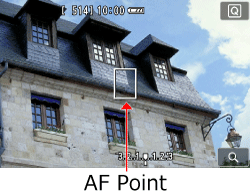
오직 한개의 AF 포인트를 사용하여 초점을 맞추기 때문에 피사체에 초점을 맞출 수 있습니다.


10. AF 포인트를 이동합니다.
  • <십자 키>를 눌러서 AF 포인트를 초점을 맞추려는 위치로 이동합니다. (AF 포인트를 사진 가장자리로 이동할 수 없습니다.)
  • AF 포인트를 중앙으로 돌리려면, < > 또는 < > 버튼을 누릅니다.
  • LCD 모니터 스크린을 가볍게 두드려 AF 포인트를 이동할 수도 있습니다.


11. AF 포인트를 피사체 위로 향하게 하고 셔터 버튼을 반누름합니다.


  • 초점이 맞추어지면 AF 포인트가 녹색으로 바뀌고 표시음이 울립니다.
  • 초점을 맞추지 못한 경우에는 AF 포인트가 주황색으로 바뀝니다.
제IV부로 이동하십시오.

제II-4부. AF(퀵 모드)로 초점 맞추기

[퀵 모드] 설정 시:
뷰파인더 촬영에서와 동일한 AF 방식을 사용하여 원삿 AF 작동에서 전용 AF 센서를 사용하여 초점을 맞춥니다. 9개의 AF 포인트를 이용하여 초점을 맞출 수 있습니다(9 포인트 자동 선택). 한개의 AF 포인트를 선택하여 초점을 맞출 수 있고 그 AF 포인트에 포함된 영역에만 초점을 맞출 수도 있습니다(수동 선택).
피사체를 빠르게 포커싱 할 수 있지만, AF 작동 중에는 라이브 뷰 이미지가 일시적으로 중단됩니다.


10. 화면 안의 작은 프레임이 AF 포인트입니다.
11. AF 포인트를 선택합니다.
  • < > 또는 < > 버튼을 누르면 자동 선택과 수동 선택 간에 이동합니다. 베이직 존 모드에서는 자동 선택이 자동으로 설정됩니다.
  • 원하는 선택 상태를 설정하고 <십자 키>를 눌러 선택한 AF 포인트에 초점을 설정합니다. AF 포인트를 중앙으로 돌리려면, < > 또는 < > 버튼을 누릅니다.
  • LCD 모니터 스크린을 가볍게 두드려 AF 포인트를 선택할 수도 있습니다.
수동 선택 중 [ ]를 가볍게 두드려 자동 선택으로 전환합니다.


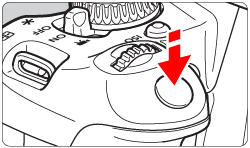
13. AF 포인트를 피사체 위로 향하게 하고 셔터 버튼을 반누름합니다. (버튼을 길게 누릅니다.)


14. 라이브 뷰 이미지가 꺼지고 반사 미러가 아래로 내려가며 AF가 실행됩니다. (사진은 촬영되지 않습니다.)
  • 초점을 맞추면 초점을 맞춘 AF 포인트는 녹색으로 바뀌고 라이브 뷰 이미지가 다시 나타납니다.
  • 초점을 맞추지 못한 경우에는 AF 포인트가 주황색으로 바뀌고 깜박입니다.


비고

  • [퀵 모드]를 설정한 경우 [연속 AF]를 설정할 수 없습니다.
  • 동영상 촬영에 [퀵 모드]를 설정할 수 없습니다.
  • AF 작동 시 사진을 촬영할 수 없습니다. 라이브 뷰 이미지가 표시된 상태에서 사진 촬영이 가능합니다.

제IV부로 이동하십시오.

제III부. 수동 포커싱

이미지를 확대하여 수동으로 정밀하게 초점을 맞출 수 있습니다.
3. 제I부 2단계까지 진행한 다음, 렌즈 포커스 모드 스위치를 <MF>로 설정합니다.


4. 정지 영상을 촬영하려면, 카메라의 촬영 준비 상태를 확인한 다음 < >(라이브 뷰 촬영) 버튼을 누릅니다.


5. LCD 모니터에 라이브 뷰 이미지가 디스플레이됩니다.
렌즈 포커싱 링을 돌려서 대략적인 초점을 맞춥니다.
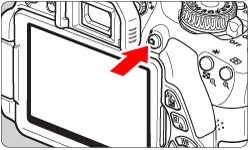
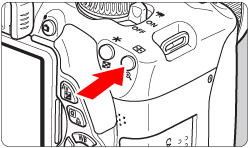
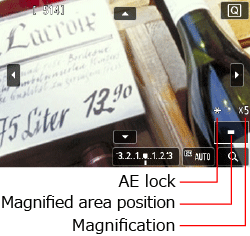
6. <>를 눌러 확대 프레임을 표시합니다.
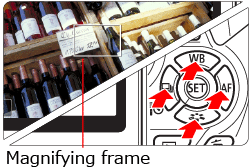
7. <십자 키>를 눌러서 초점을 맞추려는 위치로 확대 프레임을 이동합니다.
확대 프레임을 중앙으로 돌리려면, < > 또는 < > 버튼을 누릅니다.


8. < > 버튼을 누르면 프레임 안의 영역이 확대됩니다.


<> 버튼을 누를 때마다 프레임 내의 확대는 다음과 같이 변경됩니다:
일반 보기 -> 5X -> 10X -> 일반 보기
9. LCD 모니터를 통해 라이브 뷰 이미지를 보면서 포커싱 링을 돌려 수동으로 초점을 맞춥니다.


9. 초점을 맞춘 후 < > 버튼을 눌러 일반 보기에서 이미지의 구도를 확인합니다.

제IV부. 촬영

제II-III부의 지시 사항에 따라 초점을 맞춘 후에는 촬영을 시작할 수 있습니다.
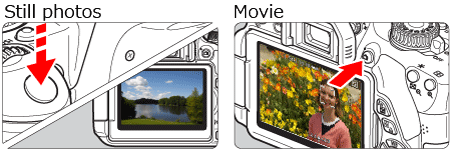
정지 영상을 촬영하려면, 셔터 버튼을 완전히 누릅니다.
  • 사진을 찍은 후 촬영된 이미지는 LCD 모니터에 디스플레이됩니다.
  • 이미지 검토가 끝나면, 카메라는 라이브 뷰 촬영 모드로 자동 전환됩니다.
동영상을 촬영하려면, < >를 누릅니다.
  • 동영상 촬영을 중지하려면, < >을 다시 누릅니다.
  • 동영상 촬영 시 "" 마크가 화면 우측 상단에 표시됩니다.


라이브 뷰 촬영에 대한 참조 사항

라이브 뷰 촬영 시 다음과 같은 사항에 유의하십시오.

주의

라이브 뷰 이미지에 관한 참조 사항

  • 저조명이나 밝은 조명 하에서는 라이브 뷰 이미지가 촬영되는 이미지의 밝기를 반영하지 못할 수 있습니다.
  • 이미지의 광원이 변경될 경우 스크린이 깜빡거릴 수 있습니다. 이 경우 촬영을 중지하고 사용할 실제 광원 하에서 라이브 뷰 촬영을 재개하십시오.
  • 카메라를 다른 곳으로 겨냥하는 경우, 라이브 뷰 이미지의 적정 밝기가 일시적으로 흐트러질 수 있습니다. 촬영하기 전에 이미지의 밝기가 안정될 때까지 기다려 주십시오.


흰색[ ] 및 적색[ ] 내부 온도 경고 아이콘

  • 장시간 라이브 뷰 기능으로 계속 촬영하거나 주변 온도가 너무 높아지면 카메라 내부 온도가 올라가고 [ ] 아이콘이 나타납니다. 이 아이콘이 나타나는 동안에도 계속 촬영하면 정지 영상의 화질이 떨어질 수 있습니다. 이 경우 라이브 뷰 촬영을 중단하고 몇 분 정도 대기한 후에 촬영하십시오.
  • 카메라의 내부 온도가 더 올라간 상태에서 흰색[ ] 아이콘이 나타나면 적색 [ ] 아이콘이 깜박이기 시작합니다. 이렇게 깜박이는 아이콘은 라이브 뷰 촬영이 곧 자동으로 종료된다는 경고 표시입니다. 이 경우, 카메라의 내부 온도가 적정 수준으로 내려갈 때까지 촬영이 불가능합니다. 전원을 끄고 카메라 작동을 잠시 중지합니다.
  • 장시간 동안 고온에서 라이브 뷰 기능으로 촬영할 경우 [ ] 및 [ ] 아이콘이 일찍 나타날 수 있습니다. 촬영하지 않을 때는 카메라를 꺼두십시오.


[ +추적], [FlexiZone - 멀티], 및 [FlexiZone - 싱글]에 대한 참고 사항

  • [퀵 모드]보다 초점을 맞추는 시간이 더 길어집니다.
  • 이미 초점을 맞추었어도 셔터 버튼을 반누름하면 다시 초점을 맞춥니다.
  • 이미지 밝기는 AF 작동 도중과 이후에 바뀔 수 있습니다.
  • 라이브 뷰 이미지가 디스플레이 되는 동안 광원이 바뀌면 화면이 깜빡여서 초점을 맞추기 어려울 수 있습니다. 이러한 경우, 라이브 뷰 촬영을 중단하고 실제 광원 하에서 오토포커스를 실행하십시오.
  • [FlexiZone - 멀티]를 설정하고 <> 버튼을 누르면(또는 화면의 [ ]을 가볍게 두드리면), 선택된 존의 중앙(또는 자동 선택으로 이미지 중앙)이 확대됩니다. 셔터를 반누름 하면 디스플레이가 일반 디스플레이로 돌아가고 카메라는 초점을 맞춥니다.
  • [FlexiZone - 싱글]을 설정하고 < > 버튼을 누르면(또는 화면의 [ ]을 가볍게 두드리면), AF 포인트에 포함된 영역이 확대됩니다. 확대 보기에서 셔터 버튼을 반누름 하여 초점을 맞춥니다. 카메라를 삼각대에 부착하고 매우 정밀한 초점을 얻어야 할때 효과적인 기능입니다. 확대 보기에서 포커싱이 어려우면 일반 보기로 돌아가고 AF를 사용합니다. AF 속도는 일반 보기와 확대 보기에서 서로 다를 수 있습니다.
  • 일반 보기에서 [FlexiZone - 멀티] 또는 [FlexiZone - 싱글]로 초점을 맞춘 후 보기를 확대하면 초점을 맞춘 것처럼 보이지 않습니다.
  • [ + 추적]을 설정한 경우 확대 보기는 사용할 수 없습니다.

비고

카메라를 TV에 연결하여 촬영할 경우

TV에 연결한 상태에서 라이브 뷰로 촬영할 경우, TV 화면을 LCD 모니터로 사용할 수 있습니다. 이미지 디테일을 확인하기 위해 촬영하려는 부분을 확대할 경우에 유용합니다. 그러나, HDMI 케이블로 TV에 연결할 경우에는 다음과 같은 사항에 유의해야 합니다.

  • HDMI 케이블로 카메라를 TV에 연결하면, 카메라에서 TV의 호환 비디오 입력 신호 정보를 읽습니다. 카메라가 선택한 최적의 비디오 출력 신호(1080/60i, 1080/50i, 480/60p 또는 576/50p)를 통해 비디오가 디스플레이됩니다.
  • 촬영을 중지하면, 카메라는 LCD 모니터에 디스플레이되는 속도로 비디오를 출력하기 때문에 화면 전체를 16:9 디스플레이로 사용할 수 없습니다.
  • 동영상 촬영을 시작하면, 영상 신호가 영상 엔진의 호환 한도에 의해 480/60p 또는 576/50p로 자동 전환되어 이미지 크기가 더 작아집니다(이미지 크기는 TV 화면에 따라 다름). 그러나, 대다수의 HD TV가 16:9에 맞게 이미지를 자동으로 조정하기 때문에, 이미지를 수평으로 늘리면 부자연스럽게 보입니다.
  • 카메라를 TV에 연결하고 동영상을 촬영하면 촬영 시 TV에서 사운드가 출력되지 않습니다. 그러나 사운드는 올바르게 기록됩니다.

카메라를 TV에 연결하는 방법에 대한 자세한 내용은 카메라와 함께 제공된 사용 설명서를 참조하십시오.

"도움이 되셨습니까?"

감사합니다.
고객님의 소중한 피드백은 저희의 웹사이트를 향상시키는데 유용히 사용하겠습니다.
TOP