기본 설정으로 라이브 뷰 촬영하기(사진)(EOS REBEL T4i/EOS 650D)
최종 업데이트 : 15-Jun-2012 / 이슈번호 : 8201523900인쇄

해결방법

    카메라의 LCD 모니터로 이미지를 확인하면서 사진을 촬영할 수 있습니다. 이 기능을 "라이브 뷰 촬영"이라고 합니다.
    이 페이지는 라이브 뷰 기능을 사용하여 정지 영상을 촬영하는 방법에 대해 설명합니다.
    라이브 뷰 촬영을 시작하기 위해 설정을 변경하는 방법에 대한 자세한 내용은 관련 정보를 참조하십시오.

    중요

    카메라에 부착된 LCD 모니터를 보는 상태에서 촬영할 경우, 카메라가 흔들림으로 인해 깨끗한 이미지를 촬영할 수 없는 경우가 있습니다. 촬영 시 삼각대를 사용할 것을 권장합니다.

    1. 전원 스위치를 <ON>으로 설정합니다.
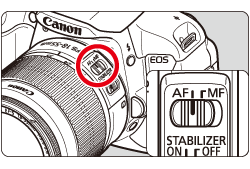
    2. 렌즈 포커스 모드 스위치를 <AF>로 설정합니다.


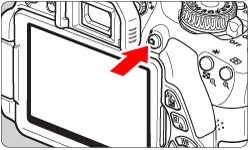
    3. < >(라이브 뷰 촬영) 버튼을 누릅니다. LCD 모니터에 라이브 뷰 이미지가 디스플레이됩니다.

    4. AF 포인트를 선택합니다.
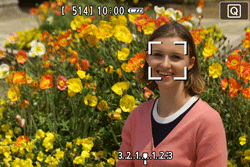
    • 얼굴이 인식되면 <> AF 포인트가 초점을 맞출 얼굴 위에 표시됩니다.
    • 여러 개의 얼굴이 인식되면, < >가 표시됩니다. <십자 키>를 눌러서 <> 프레임을 원하는 얼굴로 이동시키십시오.


    • LCD 모니터 화면을 가볍게 두드려 얼굴 또는 피사체를 선택할 수도 있습니다. 피사체가 얼굴이 아닌 경우 < >가 표시됩니다.
    • 얼굴을 인식하지 못하거나 LCD 모니터를 가볍게 두드려도 얼굴 또는 피사체를 선택하지 않으면 카메라는 자동 선택으로 [FlexiZone-멀티]로 전환됩니다.

    비고

    • 초점이 어느 정도 맞지 않으면 얼굴 인식이 불가능합니다. [연속 AF]를 [설정]으로 설정한 경우 이미지의 초점이 심하게 흐려지는 현상을 방지할 수 있습니다.
    • 사람의 얼굴 외 다른 물체를 얼굴로 인식할 수 있습니다.
    • 사진의 얼굴이 매우 작거나 크고, 너무 밝거나 어둡거나 얼굴의 일부분이 가려진 경우에는 얼굴 인식 기능이 작동하지 않습니다.
    • < >는 얼굴의 일부분을 인식할 수 없습니다.

    5. 셔터를 반누름 하여 초점을 맞춥니다.


    • 초점이 맞춰지면 AF 포인트가 녹색으로 바뀝니다.
    • 초점을 맞추지 못한 경우에는 AF 포인트가 주황색으로 바뀝니다.
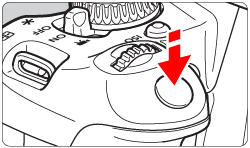
    6. 셔터 버튼을 끝까지 누릅니다.


    • 사진을 찍은 후 촬영된 이미지는 LCD 모니터에 디스플레이됩니다.
    • 이미지 검토가 끝나면, 카메라는 라이브 뷰 촬영 모드로 자동 전환됩니다.
    7. < > 버튼을 누르면 라이브 뷰 촬영이 종료됩니다.

    주의

    라이브 뷰 촬영 중에는 렌즈를 태양을 향해 겨냥하지 마십시오. 태양의 열이 카메라의 내부 부품을 손상시킬 우려가 있습니다.

    비고

    • 이미지의 시야각은 약 99%입니다(이미지 기록 화질을 JPEG으로 설정한 경우).
    • 크리에이티브 존 모드에서 피사계 심도 미리보기 버튼을 눌러서 피사계 심도를 확인할 수 있습니다.
    • 연속 촬영 시에는 첫 번째 촬영에서 설정된 노출값이 이어지는 촬영에도 적용됩니다.
    • LCD 모니터에 나타난 피사체를 가볍게 두드려 초점을 맞추고 촬영할 수도 있습니다.
    • 라이브 뷰 촬영은 리모컨(별매)으로도 가능합니다.

    "도움이 되셨습니까?"

    감사합니다.
    고객님의 소중한 피드백은 저희의 웹사이트를 향상시키는데 유용히 사용하겠습니다.
    TOP